


)








M1MacでJupyterLab実行環境を構築する

こんにちは。今回はM1 MacでJupyterLabの環境構築とプログラムの動作確認まで行っていきたいと思います。
業務においてもデータの加工処理や、HTTP通信の確認などをサクッと行う際に、JupyterLabを使用することがありますが
M1チップのMacでは環境構築をしていませんでしたので、構築から動作確認まで行っていきたいと思います。
JupyterLabとは
ブラウザ上で動作するプログラム対話型の統合開発環境です。
データ分析や機械学習に利用されることが多いようですがその他様々な場面でPythonを使ったプログラムの開発が可能です。
動作環境
- MacOS Monterey(バージョン12.5) | Apple M1チップ
- Python v3.9.6
- pip v23.2.1
JupyterLabのインストール
公式Githubを参考にJupyterLabをインストールします。
今回インストール方法はpip経由で行います。
% pip install jupyterlab
JupyterLabの実行
インストールが完了しましたので下記を実行します。
% jupyter lab
zsh: command not found: jupyter
パスが通っていない場合、下記エラーが表示されます。
zsh: command not found: jupyter
下記エラーが発生した場合は、パスを通しましょう。
シェルは「zsh」を使用していますので、zprofileにパスを追加します。
export PATH=$PATH:/Users/<ユーザー名>/jupyter/bin
JupyterLabで動作確認
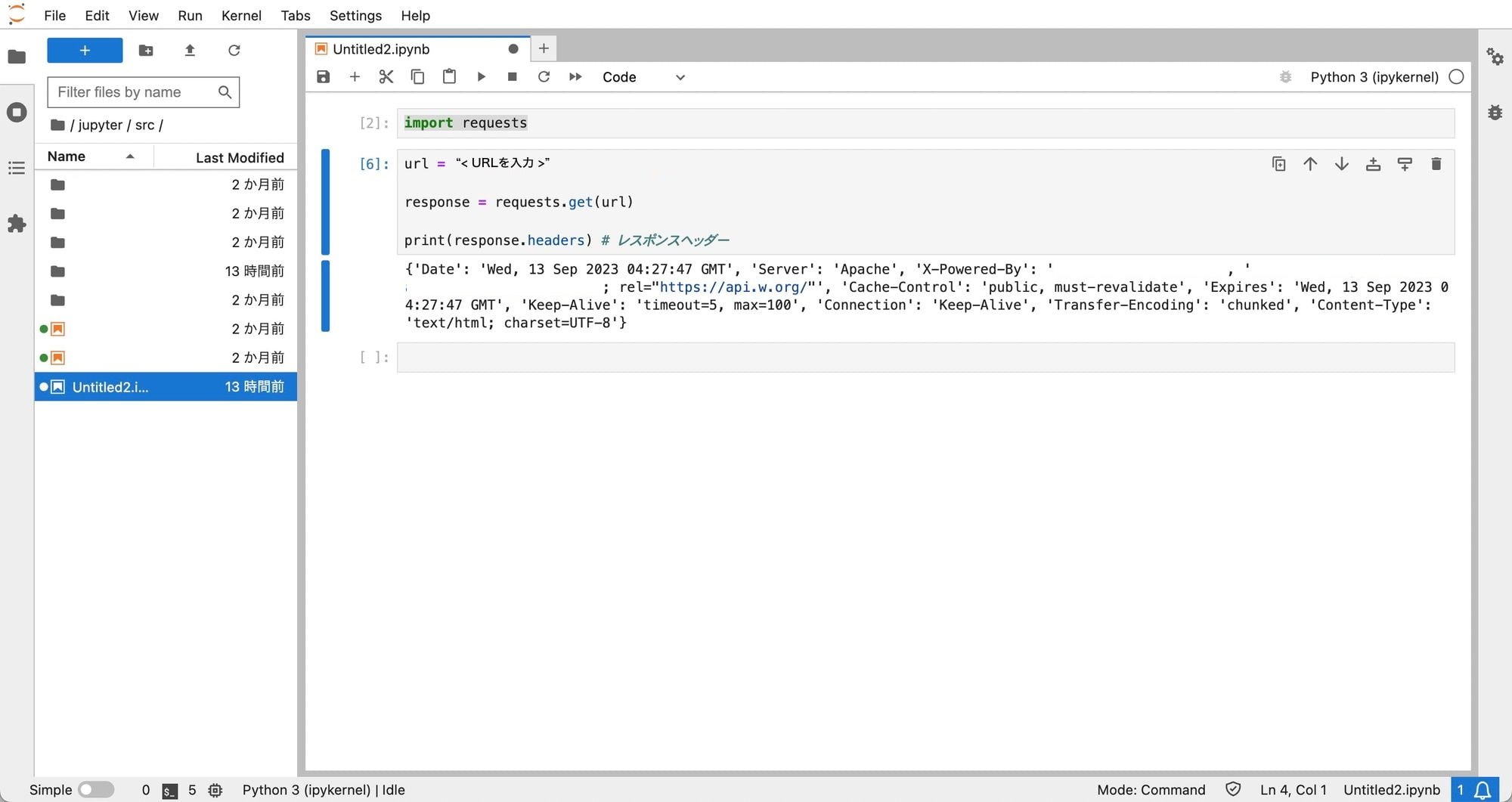
今回はrequestsパッケージを使用しGETメソッドで通信を行い、
レスポンスヘッダーの内容を確認します。
まとめ
公式ドキュメント通りに行うと、簡単に実行環境が作成できました。
様々なケースで作業の効率化や想定している作業の実現を行えます。
Pythonに初めて触れてみたい方にもおすすめの実行環境かと思いますので是非一度お試しください。